ŠTA ĆETE NAUČITI U OVOJ LEKCIJI
- Bez pravilno kalibrisanog monitora i definisanog prostora boja, svaka obrada fotografija u programima Lightroom ili Photoshop predstavlja puko nagađanje, što rezultira previše tamnim otiscima i pomerenim tonovima kože.
- Hardverski kolorimetar meri stvarnu luminanciju (u cd/m²), temperaturu bele tačke (najčešće 6500K – D65) i gama krivu ekrana, kreirajući precizan ICC profil koji operativni sistem koristi za veran prikaz.
- Funkcija Soft Proofing u postprodukciji omogućava fotografu da na ekranu koji emituje svetlost unapred simulira kako će fotografija izgledati na specifičnom foto-papiru koji svetlost reflektuje.
Uvod: paradoks različitih ekrana u digitalnoj mračnoj komori
Svaki fotograf koji je ozbiljnije zakoračio u svet postprodukcije doživeo je sledeću frustraciju: proveli ste sate u programu Adobe Lightroom ili Photoshop pažljivo doterujući tonove kože na portretu ili zlatne nijanse zalaska sunca. Na vašem monitoru fotografija izgleda kao remek-delo. Međutim, čim je prebacite na mobilni telefon, koža modela odjednom vuče na narandžasto-crvenu boju; kada je otvorite na poslovnom laptopu, senke su hladne i plavičaste; a kada konačno odete u štampariju po izrađenu fotografiju velikog formata, dobijete otisak koji je za celu blendu tamniji i zagasitiji od onoga što ste gledali na svom ekranu.
Koja od tih verzija je „prava“ vaša fotografija? Odgovor glasi: bez sistema za upravljanje bojama (Color Management) i hardverski kalibrisanog monitora, nijedna! Digitalni fajl je sam po sebi samo matrica brojeva — niz nula i jedinica koji govore koliki je udeo crvene (R), zelene (G) i plave (B) komponente u svakom pojedinačnom pikselu. Da bi dva različita uređaja (monitor i štampač, ili dva različita ekrana) te iste brojeve prevela u identičnu boju koju vidi ljudsko oko, neophodan im je zajednički „rečnik“. Taj rečnik u svetu digitalne fotografije čine prostori boja (Color Spaces) i ICC profili.
Razumevanje prostora boja: srgb, adobe RGB i prophoto RGB
Ljudsko oko može da razlikuje milione nijansi u vidljivom delu elektromagnetnog spektra (od ljubičaste na 380 nm do duboke crvene na 740 nm). Nažalost, nijedan fotoaparat, monitor niti štampač na svetu ne može da zabeleži niti da prikaže celokupan spektar boja koji vidi čovek. Ukupan opseg boja koji određeni uređaj ili matematički model može da prikaže naziva se gamut (raspon boja).
U digitalnoj fotografiji svakodnevno se susrećemo sa tri standardizovana prostora boja, koja možemo zamisliti kao tri kutije različite veličine za pakovanje pastelnih bojica:
- sRGB (Standard Red Green Blue): Kreiran još 1996. godine od strane kompanija HP i Microsoft kao univerzalni standard za monitore, internet i operativne sisteme. To je „najmanja kutija“, koja obuhvata oko 35% vidljivog spektra (CIE 1931), ali ima ogromnu prednost: apsolutno svaki ekran na planeti — od najjeftinijeg pametnog telefona, preko televizora, do svih internet pretraživača i društvenih mreža — ume pravilno da pročita i prikaže sRGB boje.
- Adobe RGB (1998): Razvijen od strane kompanije Adobe sa ciljem da obuhvati sve boje koje mogu da odštampaju vrhunski CMYK ofset i ink-džet foto-štampači. Ovaj prostor obuhvata oko 50% vidljivog spektra, a njegova ključna prednost u odnosu na sRGB leži u znatno širem rasponu zelenih, tirkiznih (cijan) i dubokih plavih tonova.
- ProPhoto RGB (ROMM RGB): Ekstremno širok matematički prostor boja koji je razvila kompanija Kodak. On je toliko velik da obuhvata preko 90% svih boja koje ljudsko oko može da vidi, uključujući i sve nijanse koje savremeni 14-bitni i 16-bitni RAW senzori fotoaparata mogu da zabeleže. Upravo zato program Adobe Lightroom u svom modulu Develop interno obrađuje sve vaše RAW fajlove u varijanti ProPhoto RGB prostora, kako se tokom obrade ne bi izgubila nijedna jedina nijansa.
| Prostor boja (Color Space) | Širina gamuta | Dubina bita pri radu | Gde i kada ga obavezno koristiti |
|---|---|---|---|
| ProPhoto RGB | Najširi (obuhvata ceo potencijal RAW senzora) | Isključivo 16-bitni režim rada (TIFF/PSD) | Kao interni radni prostor u Lightroomu i prilikom slanja RAW fajla iz Lightrooma u Photoshop na 16-bitno retuširanje. Nikada u 8-bitnom JPEG formatu! |
| Adobe RGB (1998) | Širok (posebno u zelenim i cijan tonovima) | 8-bit ili 16-bit | Za naprednu Fine-Art ink-džet štampu na profesionalnim ploterima (Epson, Canon) i samo ako vaš monitor pokriva 99% Adobe RGB spektra. |
| sRGB (IEC61966-2.1) | Standardni (univerzalni) | 8-bit (JPEG / PNG) | Za sve fotografije koje idu na veb-sajtove, Instagram, u online galerije za klijente i standardne foto-radnje. |
Upozorenje
Nikada nemojte čuvati običan 8-bitni JPEG fajl u prostoru ProPhoto RGB! Pošto 8-bitni zapis ima samo 256 stepenika po kanalu (od 0 do 255), kada tih 256 stepenika „razvučete“ na ogroman prostor kakav je ProPhoto RGB, razmaci između susednih nijansi postaju preveliki. Posledica je pojava ružnih stepenastih prelaza na nebu i koži, poznata kao posterizacija (banding).
Zašto softversko podešavanje „odoka“ ne funkcioniše: uloga hardverskog kolorimetra
Mnogi fotografi pokušavaju da podese svoj monitor tako što otvore neku test-sliku sa interneta i „odoka“ pomeraju klizače za crvenu, zelenu i plavu boju u meniju monitora. Nažalost, ljudski vizuelni sistem (oko + mozak) ima urođenu osobinu koja se zove hromatska adaptacija. Naš mozak u roku od šezdeset sekundi automatski kompenzuje boju ekrana u koji gledamo i ubeđuje nas da je plavičasta ili žućkasta bela boja zapravo „čisto bela“.
Zbog toga je jedini naučno i tehnički ispravan način kalibracije upotreba hardverskog kolorimetra (uređaja poput Calibrite ColorChecker Display / Pro, nekadašnjeg X-Rite i1Display, ili Datacolor SpyderX / SpyderPro).
Kako funkcioniše proces hardverske kalibracije?
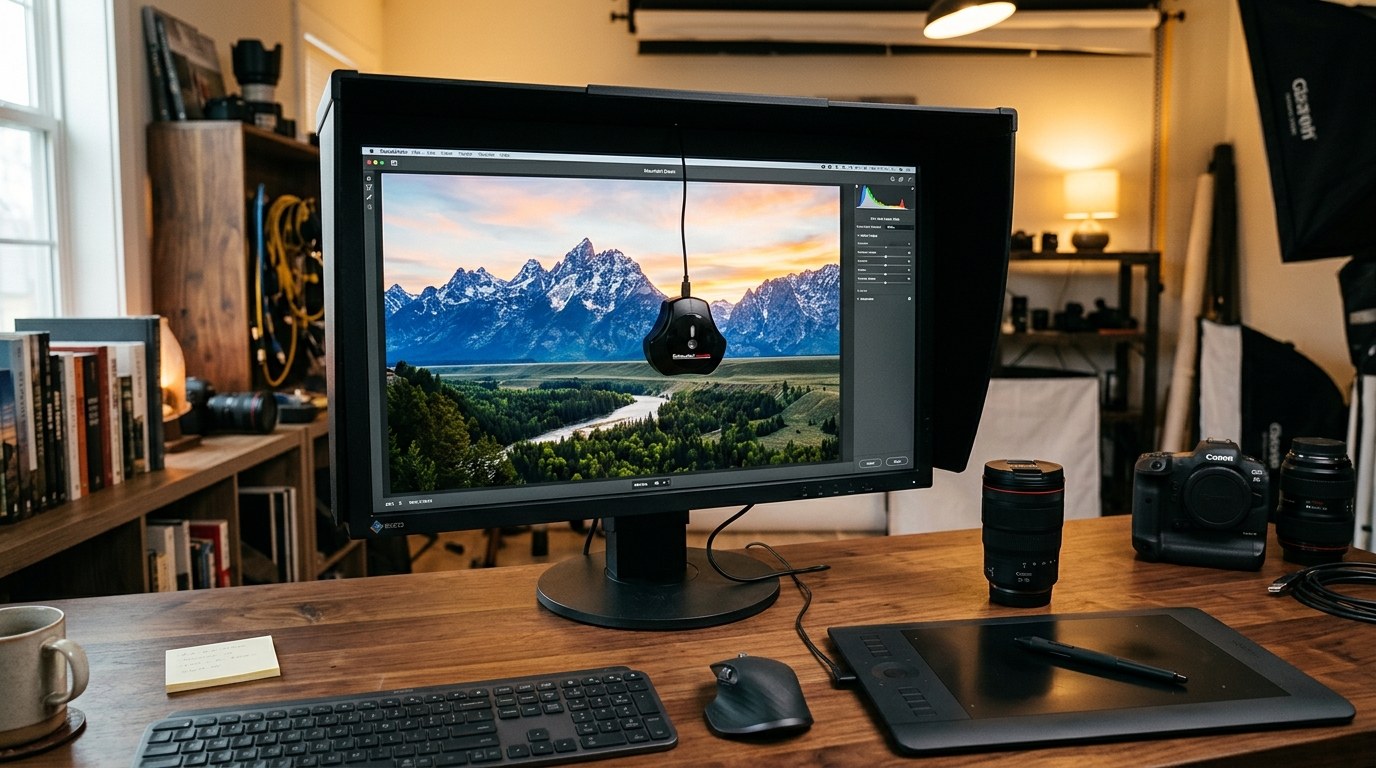
Kolorimetar je optički instrument sa preciznim staklenim ili želatinskim filterima i fotodiodama koji se postavlja direktno na sredinu ekrana monitora. Kada pokrenete softver za kalibraciju, proces teče u dve faze:
- Kalibracija (dovođenje monitora na ciljne standarde): Softver najpre meri trenutnu jačinu svetla (luminanciju) i boju bele tačke vašeg monitora, dok vi na dugmićima samog monitora podešavate Brightness i RGB Gain dok ne pogodite tačnu ciljnu vrednost.
- Profilisanje (kreiranje ICC profila): Nakon što ste podesili hardverske parametre, softver na ekranu smenjuje više od stotinu polja različitih boja i sivih tonova. Kolorimetar očitava svaku prikazanu boju, meri njeno odstupanje (Delta E) od matematičkog ideala i na kraju snima korekcionu tabelu — ICC profil — u grafičku karticu vašeg računara.
Četiri zlatna parametra prilikom kalibracije monitora za fotografiju:
- Temperatura bele tačke (White Point): D65 (6500 Kelvina). Ovo je međunarodni fotografski standard koji odgovara prirodnom dnevnom svetlu u podne. Za specijalizovanu pripremu za ofset i galerijsku štampu ponekad se koristi topliji standard D55 (5500K) ili D50 (5000K).
- Luminancija (Osvetljenost / Brightness): 100 do 120 cd/m². Ukoliko obrađujete fotografije u normalno osvetljenoj sobi, vrednost od 110–120 cd/m² daje idealan balans. Ukoliko radite u zamračenom studiju i pripremate fotografije isključivo za štampu, spustite luminanciju na 90 do 100 cd/m².
- Gama kriva (Tone Response Curve): Gamma 2.2. Standardna nelinearna kriva koja raspoređuje tonove od crne do bele u skladu sa načinom na koji ljudsko oko percipira svetlinu (i na Windows i na savremenim macOS sistemima).
- Odnos kontrasta (Contrast Ratio): Nativni (obično oko 1000:1 na IPS panelima) ili ograničen na 300:1 prilikom simulacije mat foto-papira.
Šta znači oznaka delta e ($ delta e$) prilikom kupovine monitora za obradu fotografija?
Kada birate novi monitor za obradu fotografija, u specifikacijama profesionalnih serija (kao što su EIZO ColorEdge, BenQ PhotoVue SW, ASUS ProArt ili Dell UltraSharp) videćete podatak: $ Delta E < 2$.
Delta E ($ Delta E$) je merna jedinica koja označava matematičko rastojanje između dve boje u trodimenzionalnom prostoru boja — odnosno razliku između boje koju je računar tražio i boje koju je monitor zaista prikazao:
- $ Delta E > 3$: Odstupanje je lako uočljivo čak i netreniranom oku.
- $ Delta E$ između 1 i 2: Odstupanje je jedva primetno samo kada se dve nijanse postave direktno jedna pored druge.
- $ Delta E < 1$: Ljudsko oko više uopšte ne može da uoči razliku između prikazane i idealne boje. Dobro kalibrisan IPS monitor postiže prosečnu vrednost $ Delta E$ između 0,4 i 0,8!
Tajna verne štampe: soft proofing u programu lightroom
Čak i kada imate savršeno kalibrisan monitor, ostaje jedna fundamentalna fizička razlika: monitor emituje svetlost (aditivno mešanje boja – RGB), dok papir reflektuje svetlost (suptraktivno mešanje boja – CMYK). Zbog toga najdublja crna boja na mat foto-papiru nikada ne može biti tako crna kao ugašeni piksel ekrana, a određene jarke električno-plave ili neonsko-zelene nijanse sa ekrana jednostavno ne postoje u hemijskim pigmentima mastila.
Da vas otisak iz štamparije nikada ne bi neprijatno iznenadio, koristi se funkcija Soft Proofing:
- U programu Adobe Lightroom Classic, u modulu Develop, pritisnite taster S na tastaturi (ili štiklirajte polje Soft Proofing na donjoj traci ispod fotografije).
- Pozadina oko fotografije automatski će postati čisto bela (kako bi simulirala belu ivicu papira i adaptirala vaše oko).
- U gornjem desnom uglu, u polju Profile, izaberite ICC profil konkretnog foto-papira i štampača na kom ćete izrađivati sliku (profesionalne foto-laboratorije i proizvođači papira poput Hahnemühle, Ilford, Canson ili Fuji besplatno nude svoje ICC profile za preuzimanje).
- Uključite opciju Simulate Paper & Ink. Istog trenutka ekran će blago smanjiti kontrast u najdubljim senkama i prilagoditi temperaturu bele boje tačno nijansi tog papira!
- Ukoliko uključite upozorenje za gamut (Destination Gamut Warning u gornjem desnom uglu histograma), crvenom bojom će biti označeni svi delovi slike čije je zasićenje preveliko za štampač, pa ih možete lagano korigovati klizačima pre slanja u štampu.
Savet
Važno pravilo ambijentalnog svetla u radnoj sobi: nikada nemojte obrađivati boje na fotografijama u sobi sa jarko obojenim zidovima (npr. žutim, zelenim ili crvenim) ili pod toplim žutim sijalicama od 2700K koje bacaju odsjaj direktno na ekran! Zid iza vašeg monitora treba da bude neutralno sive ili bele boje, a sobno osvetljenje prigušeno i neutralne dnevne temperature (oko 5000K do 6500K).
Zaključak: kontrola nad sopstvenom vizuelnom vizijom
Kalibracija monitora i razumevanje prostora boja možda na prvi pogled deluju kao suvoparna tehnička disciplina, ali u praksi oni predstavljaju temelj kreativne slobode svakog fotografa. Tek kada ste sigurni da vam ekran govori istinu, možete sa potpunim samopouzdanjem graditi sopstveni kolorit, precizno obrađivati portrete i predavati fotografije klijentima i štamparijama znajući da će vaša umetnička zamisao izgledati besprekorno u svakom formatu.
Česta pitanja i odgovori (FAQ)
Zašto su moje fotografije u štampi uvek znatno tamnije nego na ekranu monitora ili laptopa?
Glavni razlog za previše tamne odštampane fotografije jeste prevelika osvetljenost (Brightness) fabrički podešenih monitora. Većina monitora i laptop ekrana iz fabrike izlazi podešena na luminanciju od 250 do 350 cd/m² kako bi slika u prodavnici delovala blistavo. Kada obrađujete fotografiju na tako presvetlom ekranu, vi nesvesno spuštate ekspoziciju (Exposure) u Lightroomu da bi vam slika izgledala prijatno. Međutim, foto-papir ne sija u mraku, već samo reflektuje svetlost u sobi. Za pripremu fotografija za štampu, monitor se mora kalibrisati na osvetljenost između 90 i 120 cd/m².
Koji prostor boja treba da izaberem pri eksportovanju fotografija za klijente, veb i društvene mreže?
Za objavljivanje na internetu, društvenim mrežama (Instagram, Facebook), slanje klijentima za pregled na telefonima i za većinu komercijalnih foto-laboratorija koje koriste mašine zasnovane na srebro-halogenidnom postupku (Fuji Frontier, Noritsu), uvek eksportujte JPEG fajlove isključivo u sRGB prostoru boja. Ukoliko na internet postavite fotografiju u Adobe RGB ili ProPhoto RGB profilu, uređaji i pretraživači koji ne podržavaju široki gamut prikazaće je kao ispranu, bledu i bez kontrasta.
Koliko često je potrebno ponavljati kalibraciju monitora kolorimetrom?
Pozadinsko LED osvetljenje monitora i tečni kristali u IPS panelu vremenom postepeno menjaju svoje spektralne karakteristike i gube intenzitet. Za fotografe koji svakodnevno obrađuju fotografije i pripremaju materijal za štampu ili komercijalne klijente, preporučuje se rekalibracija jednom u 3 do 4 nedelje. Sam proces traje svega pet do deset minuta kada već imate instaliran softver i kolorimetar.
Koja je razlika između IPS, VA i OLED panela za obradu fotografija?
IPS (In-Plane Switching) paneli sa 10-bitnim prikazom (ili 8-bit + FRC) i mat premazom protiv odsjaja predstavljaju industrijski standard za fotografiju zbog izuzetne stabilnosti boja pri promeni ugla gledanja i dugotrajne postojanosti kalibracije. VA paneli imaju dublju crnu boju, ali pate od promene kontrasta i gama krive čim pomerite glavu ulevo ili udesno. Savremeni OLED monitori pružaju beskonačan kontrast, ali zahtevaju pažljivu kontrolu automatskog ograničavanja svetline (ABL) prilikom preciznog retuširanja.

